유심부터 확인하고,
셀프개통을 시작하세요.
개통플랫폼 바로가기개통하기 ↗본인 명의 인증 수단과 신분증, 지원 유심을 준비하고 공식 신청 화면의 안면인증 안내도 확인하세요.
신청할 통신망에 맞춰 구매하세요
KT망과 LG U+망 유심은 서로 달라요. 먼저 가입하려는 요금제의 통신망을 확인해주세요.
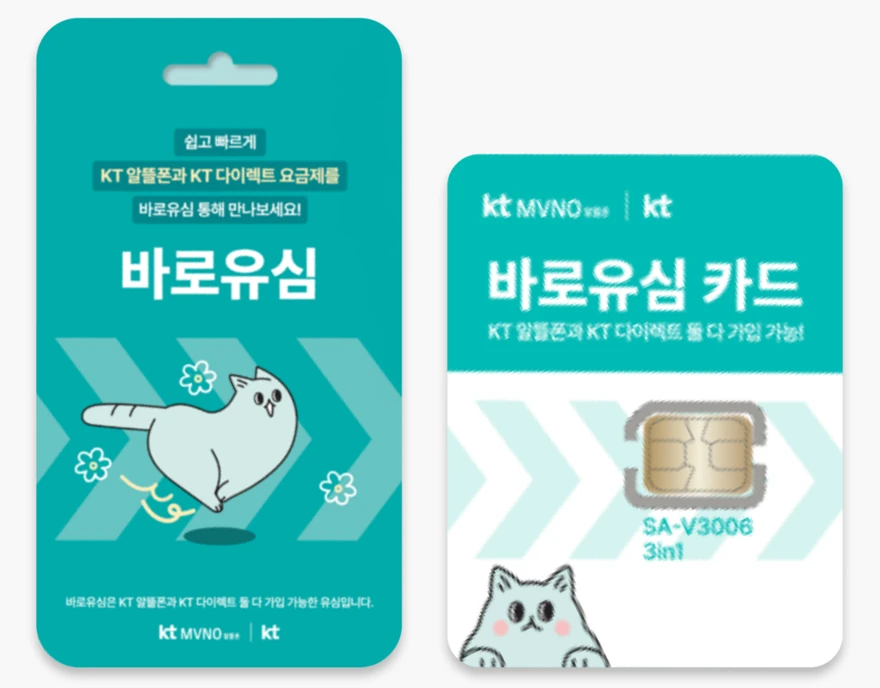
바로유심
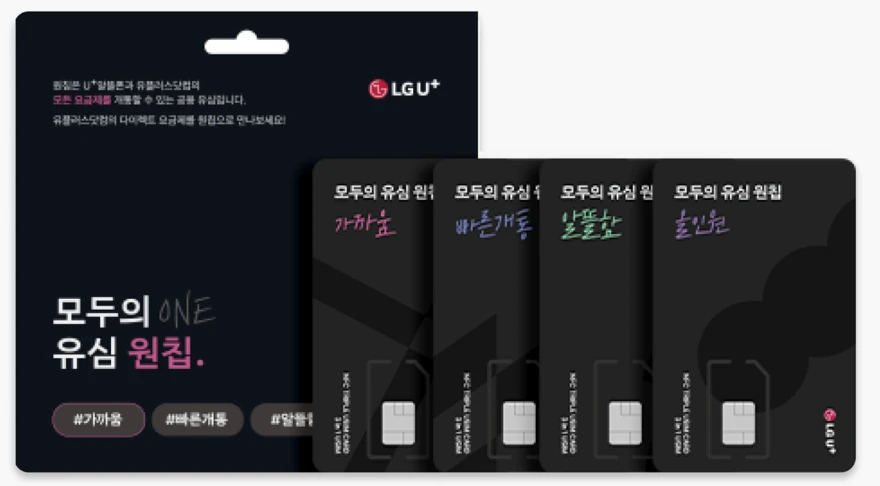
모두의 유심 원칩
두 유심의 구입 장소와 가격을 확인하세요.
- 통신망 확인이용할 요금제가 KT망인지 LG U+망인지 확인합니다.
- 제품명 확인 후 구매매장에 제품명을 보여주고 호환 유심인지 확인합니다.
- 유심 번호 보관신청할 때 입력할 수 있도록 유심과 포장 카드를 준비합니다.
신분증과 본인확인을 준비하세요
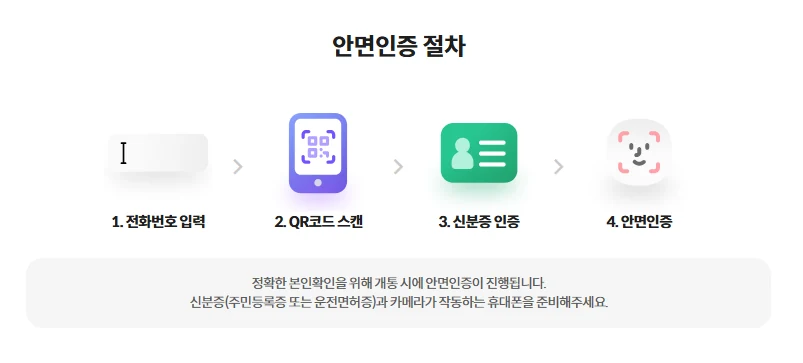
주민등록증 또는 운전면허증 원본과 본인 명의 지원 인증 수단을 준비하세요. 공식 안면인증은 카메라 휴대폰에서 QR → 신분증 확인 → 얼굴 확인 순서로 진행합니다. 인증이 어렵다면 타인 명의를 사용하지 말고 상담하세요.
미성년자·법인·외국인 여권을 이용한 셀프개통은 제한이 있어 개별 확인이 필요합니다. 신분증이나 인증번호를 모두온에 올리지 마세요.
이제 셀프개통으로 이어갈게요
준비사항을 확인한 뒤 앤텔레콤 신청 사이트에서 통신망과 가입 유형을 선택하세요.
개통플랫폼 바로가기개통하기 ↗앤텔레콤 사이트가 새 창에서 열리면 ‘개통하기’를 선택하세요. ‘모두온통신’과 상담번호 010-3092-7574를 확인할 수 있습니다.
인증서가 없거나 방문을 원하시나요? 지역센터 예약 →지금 준비된 것부터 확인하세요
비대면 셀프개통 순서와 신청 가능 시간
신청 화면 예시로 순서 확인하기
제공받은 신청 안내 화면의 필요한 부분을 보여드립니다. 통신망·가입 유형과 화면 개편에 따라 표시가 달라질 수 있으니 실제 신청 화면의 안내를 먼저 확인하세요.
1. KT 또는 LG U+망 선택
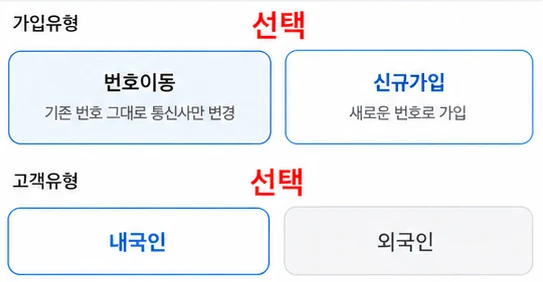
2. 가입 유형과 고객 유형 선택
3. 안면인증 절차
4. 간편인증 수단 선택

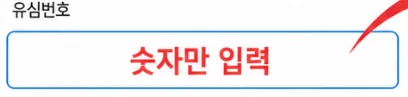
5. 유심번호 입력란
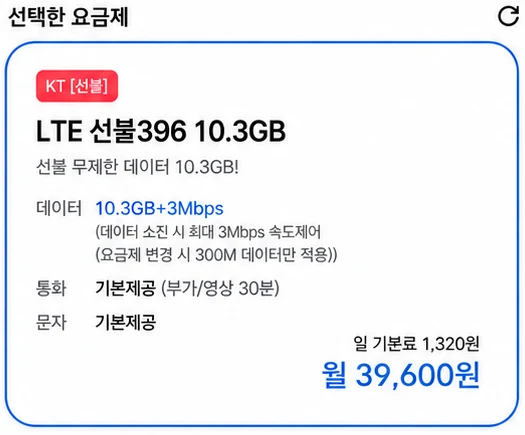
6. 선택한 요금제 상세 확인
- 실제 신청사이트 열기: 아래 ‘온라인 셀프개통 신청’을 눌러 앤텔레콤 사이트에서 KT 또는 LG U+망을 선택합니다. 모두온은 정보를 안내하는 홈페이지입니다.
- 가입 유형 선택: 새로운 번호는 신규가입, 쓰던 번호 유지는 번호이동을 선택합니다. 번호이동은 기존 통신사의 사전동의·인증이 필요합니다.
- 본인확인과 유심 입력: 신분증·지원 인증·안면인증을 진행하고 유심 상품과 일련번호를 정확하게 입력합니다.
- 요금제와 신청 내용 확인: 데이터·통화·문자, 영상·부가통화 한도와 충전·결제 조건을 확인하고 신청합니다. 본인확인 또는 회선 제한이 있으면 승인 전에 확인해야 합니다.
- 완료 안내 후 장착: 접수만으로 개통된 것은 아닙니다. 개통 완료를 확인한 뒤 유심을 장착하고 재부팅 후 통화·문자·데이터를 점검합니다. 계속 연결되지 않으면 반복 신청하지 말고 유심 장착·설정·회선 상태를 상담합니다.
KT·LG U+ 공식 개통 시간 안내
신규가입: 08:00~21:50
번호이동: 10:00~19:50
모두 한국시간 기준입니다.
번호이동은 일요일·설날·추석 당일 제외 안내가 있으며, KCT·세종텔레콤에서 이동하는 경우 토·일·공휴일 제한도 확인해야 합니다. 점검·기존 통신사·승인 상황에 따라 접수나 처리 가능 여부가 달라질 수 있습니다. 신규가입의 주말 진행 여부도 신청 화면의 당일 안내를 확인하세요. 표시 시간은 완료 시각 보장이 아닙니다.
2026-10-06 직접 확인 · 앤텔레콤 공식 개통 안내

이 페이지에서 더 확인할 질문
유심을 넣은 뒤 신청해야 하나요?
신청 화면의 유심번호 입력과 승인 안내를 먼저 확인하고 안내된 순서에 따라 장착하세요.
문자 인증이 안 되면 어떻게 하나요?
사용 가능한 본인 명의 인증 수단과 오류 단계부터 확인해 상담하세요.
접수만 되면 바로 통화할 수 있나요?
접수와 승인은 다릅니다. 이용 시작 안내를 받은 뒤 통화·문자·데이터를 점검하세요.